 Pictius Editor de imágenes gratis en el navegador
Recortar y enderezar una foto
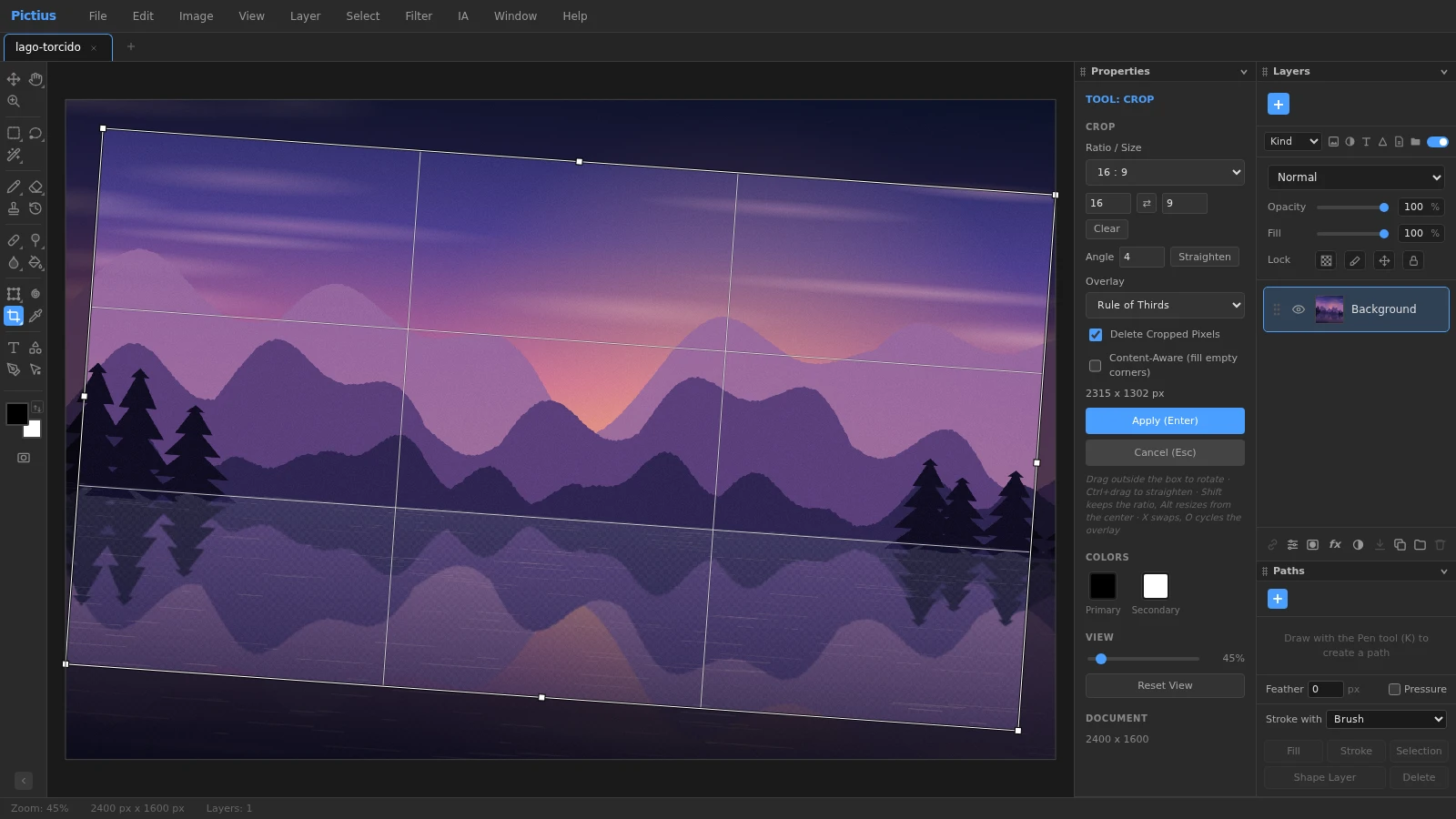
Pulsa C para la herramienta Crop, elige una proporción, arrastra el marco sobre la parte que quieres conservar y pulsa Enter. La misma herramienta endereza un horizonte torcido, y Perspective Crop pone rectos documentos, carteles y edificios fotografiados en ángulo.
- Gratis
- Sin instalar, sin cuenta
- Tus imágenes no salen de tu equipo
- Capas, máscaras e IA
Recortar una foto a una proporción
- Abre la foto con File ▸ Open… (Ctrl+O) y pulsa C para elegir la herramienta Crop.
- En el panel Properties, elige una proporción en Ratio / Size: Original Ratio, 1 : 1 (Square), 4 : 5 (8 : 10), 16 : 9, 3 : 2, o Custom W : H para escribir la tuya. Deja Ratio para un recorte libre. ⇄, o la tecla X, cambia entre vertical y horizontal.
- Arrastra sobre la foto para dibujar el marco, o arrastra hacia dentro los tiradores del lienzo. Arrastra dentro del marco para moverlo y usa las flechas para ajustes finos.
- Usa la guía superpuesta para colocar el sujeto: Rule of Thirds, Grid o Golden Ratio. La tecla O pasa de una a otra.
- Pulsa Enter, o Apply, para recortar. Escape cancela.
Enderezar un horizonte torcido
Con la herramienta Crop activa, pulsa Straighten en el panel Properties y traza una línea a lo largo del horizonte, o mantén Ctrl y arrastra. El marco gira para nivelar esa línea y se reduce al área más grande que cabe dentro de la foto, así que no aparecen esquinas vacías. También puedes escribir un ángulo en Angle, o arrastrar justo por fuera del marco para girarlo a mano; con Mayús gira de 15 en 15 grados.
Si prefieres conservar todo el tamaño, activa Content-Aware (fill empty corners): las esquinas que deja el giro se rellenan con la imagen de alrededor después del recorte.
Corregir la perspectiva con Perspective Crop
Pulsa C otra vez para pasar a Perspective Crop. Haz clic en las cuatro esquinas de algo que debería ser rectangular, como un documento, un cuadro o la fachada de un edificio, y arrastra cada esquina justo hasta su borde. Show Grid ayuda a alinear los bordes rectos. Pulsa Enter y la zona se recorta y se endereza. Deja W y H vacíos para mantener sus proporciones naturales, o escribe el tamaño de salida.
Más opciones de recorte
- Tamaño exacto: elige W x H x Resolution en Ratio / Size para recortar y remuestrear a una medida precisa en px, in o cm.
- Conservar lo recortado: desactiva Delete Cropped Pixels y las partes ocultas se quedan en sus capas. Image ▸ Reveal All las recupera más tarde.
- Recortar a una selección: dibuja una selección con cualquier herramienta y elige Image ▸ Crop.
- Quitar bordes vacíos: Image ▸ Trim… elimina píxeles transparentes o un borde del mismo color que un píxel de esquina, en los lados que elijas.
- Ampliar el lienzo: arrastra los tiradores del marco más allá del borde de la foto para añadir espacio.
Preguntas frecuentes
¿Cómo recorto una foto en cuadrado?
Pulsa C, elige 1 : 1 (Square) en Ratio / Size, coloca el marco y pulsa Enter.
¿Puedo deshacer un recorte?
Sí, con Ctrl+Z o desde el panel History. Si Delete Cropped Pixels estaba desactivado, también puedes recuperar las partes recortadas con Image ▸ Reveal All cuando quieras.
¿Cómo giro una foto 90 grados?
Usa Image ▸ Rotate 90° CW o Image ▸ Rotate 90° CCW. Image ▸ Flip Horizontal la refleja como en un espejo.
¿Por qué la foto se ha hecho más pequeña al enderezarla?
Una foto girada ya no llena un marco recto, así que Straighten recorta las esquinas vacías. Activa Content-Aware (fill empty corners) para conservar más imagen.
¿Recortar reduce la calidad de la imagen?
Un recorte simple solo quita píxeles, así que lo que queda no cambia. Girar, Perspective Crop o un tamaño con W x H x Resolution remuestrean la imagen una vez.
Guías de edición de imágenes
- Quitar el fondo de una imagenQuita el fondo de una foto en el navegador: selecciona el sujeto con IA, ajusta los bordes con una máscara de capa y exporta un PNG transparente. Sin subir nada.
- Borrar objetos de una fotoElimina objetos, personas o textos de una foto: selecciónalos y usa Content-Aware Fill, AI Fill, Spot Healing o Patch. Todo se procesa en tu navegador.
- Recortar pelo y objetos con precisiónRecorta personas, pelo, mascotas y productos: empieza con Quick Selection o Select Subject, refina el borde en Select and Mask y obtén una máscara o una capa nueva.
- Desenfocar el fondo de una fotoDesenfoca el fondo de una foto para destacar al sujeto: usa Portrait Mode o selecciona el sujeto y aplica Gaussian Blur al resto. Gratis, en tu navegador.
- Cambiar el tamaño de una imagenCambia el tamaño de una imagen a píxeles exactos o en porcentaje con Image Size, elige el remuestreo y añade o quita espacio con Resize Canvas. Gratis y privado.
- Aumentar la resolución de una imagenAmplía una imagen pequeña con Super Resolution 2x, que duplica su tamaño con interpolación suave y enfoque, o elige un tamaño y un método exactos en Image Size.
- Convertir una imagen a otro formatoConvierte imágenes en el navegador: abre PNG, JPG, WebP, AVIF, GIF o PSD y exporta a PNG, JPG, WebP, GIF, SVG, PDF o TIFF con la calidad y la escala que elijas.
- Imágenes al tamaño justo para redes socialesCrea imágenes al tamaño justo para Instagram, Facebook, YouTube y más: recorta a una proporción o usa Export for Social Media para redimensionar y guardar a la vez.
- Abrir y editar archivos PSD onlineAbre archivos PSD en el navegador con sus capas, grupos, máscaras, capas de ajuste y efectos, mira qué se conserva o se aproxima y exporta a PSD, PNG o JPG.
- Añadir texto a una imagenAñade texto a una foto con capas de texto editables: fuente, tamaño, color y espaciado en los paneles Character y Paragraph, y sombra o contorno con Layer Style.
- Poner marca de agua a tus fotosPon una marca de agua de texto o logotipo en una foto, ajusta su opacidad y modo de fusión, grábala como acción y aplícala a muchas imágenes a la vez con Batch.
- Ajustar color y exposiciónArregla fotos oscuras, apagadas o con dominantes de color con Levels, Curves, Hue/Saturation y Shadows/Highlights; las capas de ajuste dejan todo reversible.
- Quitar imperfecciones y ojos rojosRetoca retratos en el navegador: quita granos y manchas con Spot Healing y Healing, elimina distracciones con Clone Stamp y corrige los ojos rojos con un clic.
- Capas y máscaras, explicadasAprende a usar capas en Pictius: grupos, modos de fusión, máscaras de capa y de recorte, capas de ajuste y archivos .pictius que mantienen cada capa editable.
- Editar imágenes por lotes con accionesGraba tus ediciones una vez como acción y reprodúcela en muchas imágenes con Batch: redimensiona, ajusta, pon marca de agua y exporta todas a la vez en el navegador.