 Pictius Editor de imágenes gratis en el navegador
Capas y máscaras, explicadas
Las capas son hojas apiladas: cada una tiene una parte de la imagen y puedes moverla, ocultarla, fundirla o cambiarla sin tocar el resto. Las máscaras ocultan partes de una capa sin borrarlas. Juntas te permiten cambiar de idea más adelante: es lo que se llama editar sin destruir. Esta guía repasa lo esencial en Pictius.
- Gratis
- Sin instalar, sin cuenta
- Tus imágenes no salen de tu equipo
- Capas, máscaras e IA
Trabajar con capas, paso a paso
Todo pasa en el panel Layers (Window ▸ Layers), donde la fila de arriba tapa a las de debajo.
- Abre una foto con File ▸ Open… (Ctrl+O). Se convierte en la capa Background.
- Añade una capa con el botón + o con Layer ▸ New Layer, copia una con Layer ▸ Duplicate Layer o trae otra imagen con File ▸ Open as Layer…
- Arrastra las filas para cambiar el orden, o usa Ctrl+] y Ctrl+[ para subir o bajar la capa seleccionada. Haz clic en el ojo para ocultar una capa y doble clic en su nombre para renombrarla.
- Ajusta Opacity y el modo de fusión arriba del panel. Fill atenúa los píxeles de la capa pero mantiene sus efectos, como una sombra.
- Para agrupar capas, selecciónalas con Ctrl+clic o Shift+clic y pulsa Ctrl+G (Layer ▸ Group Layers). El triángulo pliega el grupo, que tiene su propia opacidad, modo de fusión y máscara.
Modos de fusión que conviene conocer
El modo de fusión decide cómo se mezcla una capa con lo que tiene debajo:
- Multiply oscurece: el blanco desaparece, así que va bien para sombras, dibujos de línea y texturas sobre fondo blanco.
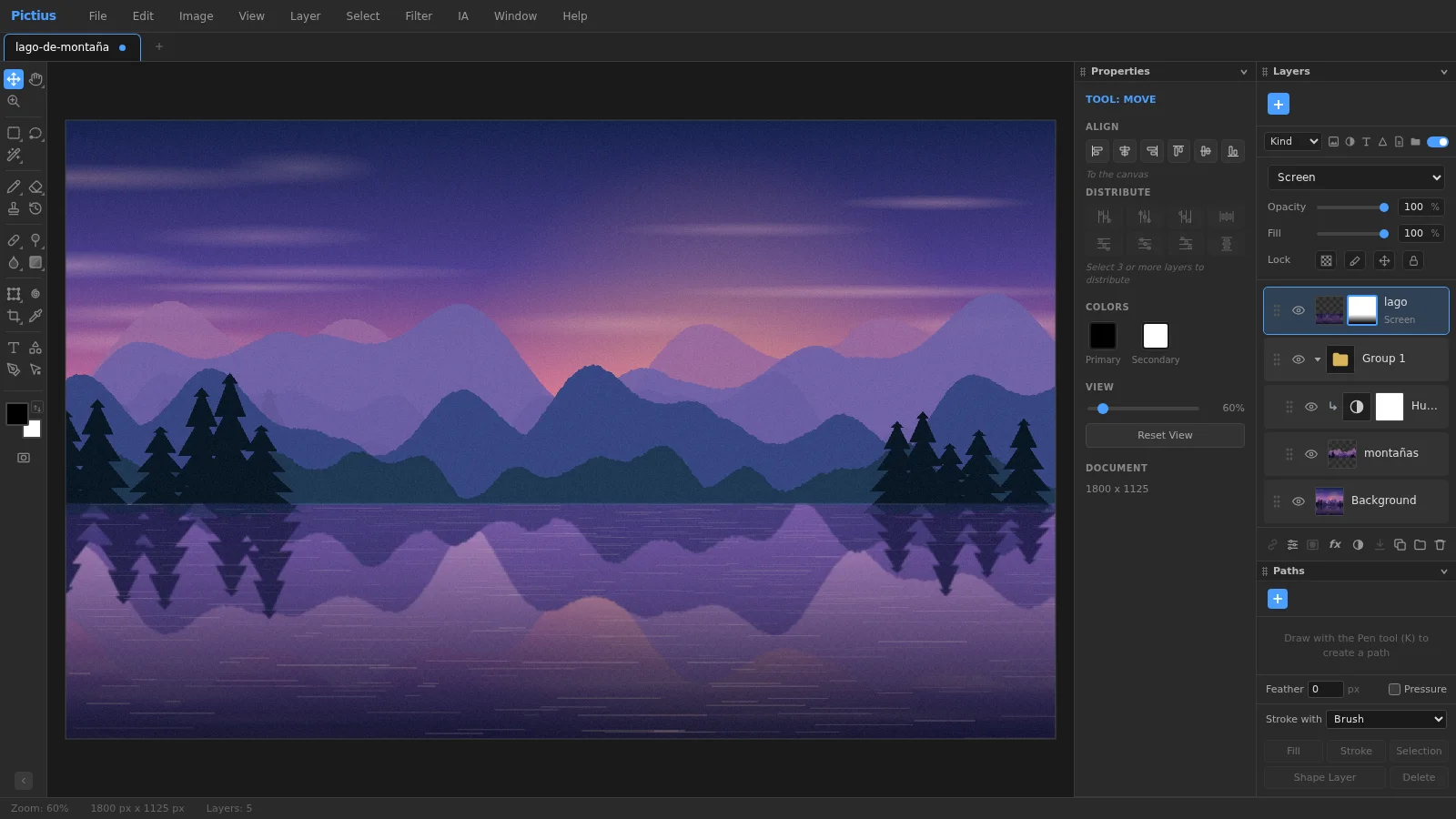
- Screen aclara: el negro desaparece, ideal para brillos, destellos de luz y reflejos, como el lago de la captura.
- Overlay y Soft Light añaden contraste y van bien para texturas.
- Color y Luminosity aplican solo el color o solo la luminosidad de la capa.
Máscaras de capa: ocultar sin borrar
Selecciona una capa y elige Layer ▸ Add Layer Mask: Reveal All, o pulsa el botón de máscara de la parte inferior del panel (Alt+clic para Hide All). Con una selección activa, Layer ▸ Add Layer Mask from Selection deja visible solo la zona seleccionada.
La máscara nueva queda lista para editar. Pinta de negro con el pincel (B) para ocultar, de blanco para mostrar y en gris para una transparencia parcial; X intercambia los dos colores y D los devuelve a negro y blanco. Arrastra la herramienta Gradient (Shift+G) sobre la máscara para un fundido suave. Haz clic en la miniatura de la propia capa para volver a sus píxeles.
En la miniatura de la máscara, Shift+clic la desactiva y la activa, y Alt+clic la muestra sola. Layer ▸ Apply Layer Mask hace definitivo el resultado y Layer ▸ Delete Layer Mask la elimina.
Máscaras de recorte y capas de ajuste
Una máscara de recorte muestra una capa solo donde la capa de debajo tiene píxeles. Elige Layer ▸ Create Clipping Mask (Ctrl+Alt+G) o mantén Alt y haz clic en la línea entre las dos capas. Sirve para meter una foto dentro de un texto o para que una capa de ajuste cambie solo la capa de debajo, como hace el Hue/Saturation de la captura con las montañas.
Las capas de ajuste, en Layer ▸ New Adjustment Layer, cambian el color de todo lo que tienen debajo, y puedes editarlas cuando quieras con doble clic en su icono.
Conservarlo todo con archivos .pictius
File ▸ Save (Ctrl+S) guarda un proyecto .pictius con todas las capas, grupos, máscaras, ajustes, textos, formas y objetos inteligentes, además de trazados, canales y guías. PNG, JPG y WebP aplanan la imagen en una sola capa, así que guarda también el proyecto si puede que quieras cambiar algo más adelante.
Preguntas frecuentes
¿Por qué usar una máscara de capa en vez del borrador?
El borrador elimina los píxeles para siempre en cuanto su paso sale del historial. Una máscara solo los oculta: pinta de blanco en la máscara y vuelven, incluso después de guardar y volver a abrir un archivo .pictius.
¿Por qué no puedo pintar en una capa?
Revisa el panel Layers: puede que esté seleccionada la máscara y no los píxeles, que la capa esté bloqueada o que sea un grupo, un ajuste, un texto o una forma. Haz clic en la miniatura de la capa, o acepta cuando Pictius te pida rasterizarla.
¿Puedo abrir un archivo .pictius en otro ordenador?
Sí. Es un archivo normal: cópialo donde quieras y ábrelo con File ▸ Open… en Pictius desde cualquier ordenador con un navegador actual.
¿Las capas y máscaras se conservan en los PSD?
Sí. File ▸ Save a Copy as PSD escribe grupos, modos de fusión, máscaras, máscaras de recorte y capas de ajuste, y los PSD que abres conservan los suyos. La guía de PSD enumera lo poco que se aproxima.
¿Cuántas capas puede tener un documento?
No hay un límite fijo, pero cada capa y cada paso del historial ocupan memoria, así que un documento muy grande con muchas capas puede ralentizar el navegador. Merge Down (Ctrl+E) o Flatten Image reducen el número.
Guías de edición de imágenes
- Quitar el fondo de una imagenQuita el fondo de una foto en el navegador: selecciona el sujeto con IA, ajusta los bordes con una máscara de capa y exporta un PNG transparente. Sin subir nada.
- Borrar objetos de una fotoElimina objetos, personas o textos de una foto: selecciónalos y usa Content-Aware Fill, AI Fill, Spot Healing o Patch. Todo se procesa en tu navegador.
- Recortar pelo y objetos con precisiónRecorta personas, pelo, mascotas y productos: empieza con Quick Selection o Select Subject, refina el borde en Select and Mask y obtén una máscara o una capa nueva.
- Desenfocar el fondo de una fotoDesenfoca el fondo de una foto para destacar al sujeto: usa Portrait Mode o selecciona el sujeto y aplica Gaussian Blur al resto. Gratis, en tu navegador.
- Cambiar el tamaño de una imagenCambia el tamaño de una imagen a píxeles exactos o en porcentaje con Image Size, elige el remuestreo y añade o quita espacio con Resize Canvas. Gratis y privado.
- Recortar y enderezar una fotoRecorta una foto a una proporción como 1:1, 4:5 o 16:9, endereza un horizonte torcido, corrige la perspectiva con Perspective Crop y quita bordes vacíos con Trim.
- Aumentar la resolución de una imagenAmplía una imagen pequeña con Super Resolution 2x, que duplica su tamaño con interpolación suave y enfoque, o elige un tamaño y un método exactos en Image Size.
- Convertir una imagen a otro formatoConvierte imágenes en el navegador: abre PNG, JPG, WebP, AVIF, GIF o PSD y exporta a PNG, JPG, WebP, GIF, SVG, PDF o TIFF con la calidad y la escala que elijas.
- Imágenes al tamaño justo para redes socialesCrea imágenes al tamaño justo para Instagram, Facebook, YouTube y más: recorta a una proporción o usa Export for Social Media para redimensionar y guardar a la vez.
- Abrir y editar archivos PSD onlineAbre archivos PSD en el navegador con sus capas, grupos, máscaras, capas de ajuste y efectos, mira qué se conserva o se aproxima y exporta a PSD, PNG o JPG.
- Añadir texto a una imagenAñade texto a una foto con capas de texto editables: fuente, tamaño, color y espaciado en los paneles Character y Paragraph, y sombra o contorno con Layer Style.
- Poner marca de agua a tus fotosPon una marca de agua de texto o logotipo en una foto, ajusta su opacidad y modo de fusión, grábala como acción y aplícala a muchas imágenes a la vez con Batch.
- Ajustar color y exposiciónArregla fotos oscuras, apagadas o con dominantes de color con Levels, Curves, Hue/Saturation y Shadows/Highlights; las capas de ajuste dejan todo reversible.
- Quitar imperfecciones y ojos rojosRetoca retratos en el navegador: quita granos y manchas con Spot Healing y Healing, elimina distracciones con Clone Stamp y corrige los ojos rojos con un clic.
- Editar imágenes por lotes con accionesGraba tus ediciones una vez como acción y reprodúcela en muchas imágenes con Batch: redimensiona, ajusta, pon marca de agua y exporta todas a la vez en el navegador.