 Pictius Editor de imágenes gratis en el navegador
Imágenes al tamaño justo para redes sociales
Cada red social muestra las imágenes con su propio tamaño y formato. Pictius te ofrece dos caminos: Export for Social Media adapta la imagen entera a un formato concreto, como una publicación de Instagram o una miniatura de YouTube, en un solo paso, y la herramienta Crop te deja decidir qué parte de la foto ocupa el encuadre. Todo funciona en el navegador, así que tus fotos no se suben a ningún sitio.
- Gratis
- Sin instalar, sin cuenta
- Tus imágenes no salen de tu equipo
- Capas, máscaras e IA
Exportar a un tamaño predefinido, paso a paso
Es lo más rápido cuando quieres mostrar la imagen entera o lo que hay en su centro.
- Abre la imagen con File ▸ Open… (Ctrl+O) o arrástrala sobre el editor.
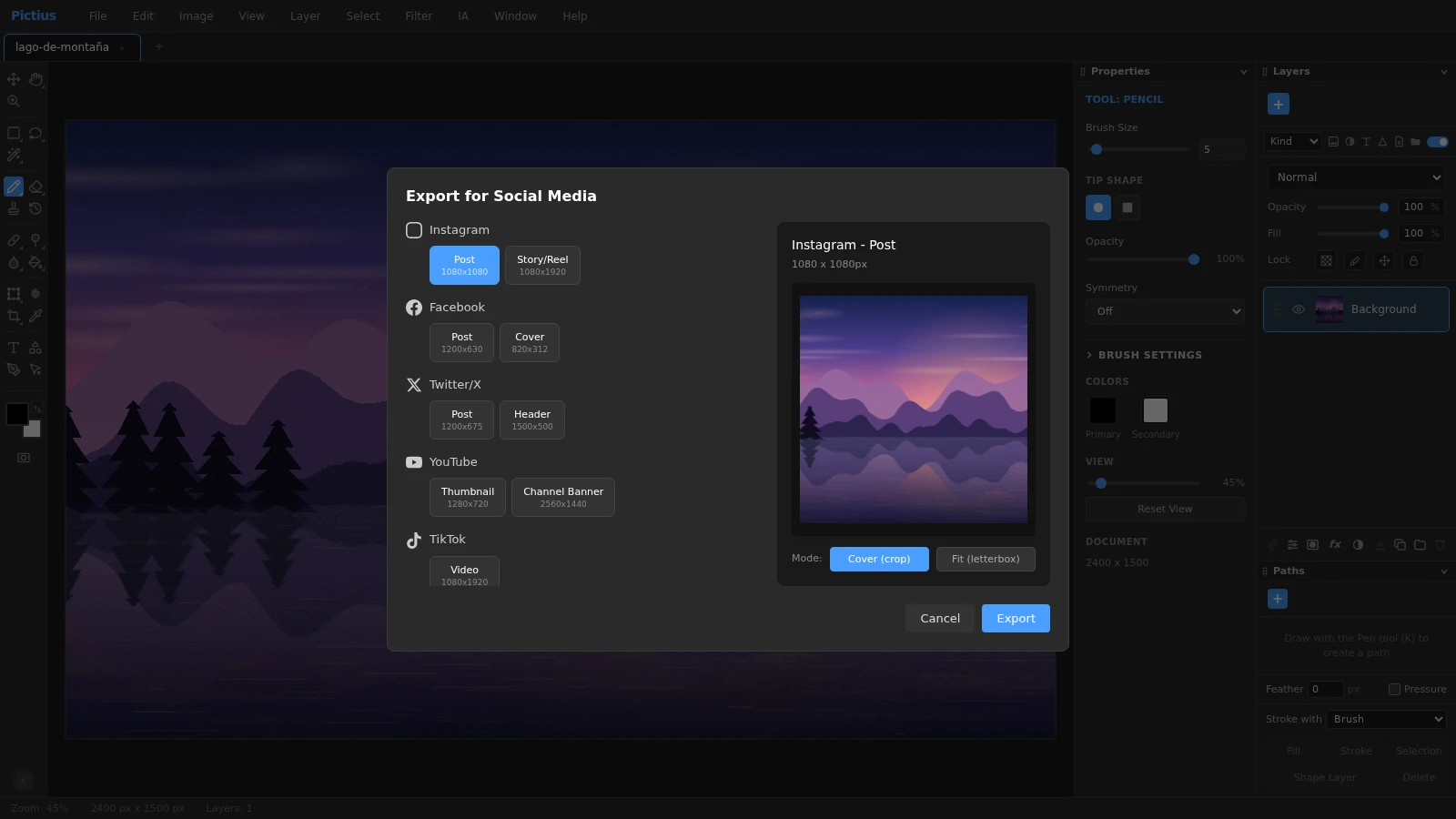
- Elige File ▸ Export for Social Media…
- Selecciona un formato en la lista de la izquierda. La vista previa de la derecha enseña el resultado con el tamaño exacto en píxeles.
- Elige el modo debajo de la vista previa. Cover (crop) llena todo el encuadre y recorta lo que sobra, lo mismo por cada lado. Fit (letterbox) conserva la imagen completa y rellena de blanco las bandas vacías.
- Pulsa Export. Se descarga un PNG con el nombre del documento, de la red y del formato.
Los formatos incluidos
Export for Social Media trae estos tamaños, en píxeles:
- Instagram: Post de 1080 x 1080 y Story/Reel de 1080 x 1920.
- Facebook: Post de 1200 x 630 y Cover de 820 x 312.
- Twitter/X: Post de 1200 x 675 y Header de 1500 x 500.
- YouTube: Thumbnail de 1280 x 720 y Channel Banner de 2560 x 1440.
- TikTok: Video de 1080 x 1920. LinkedIn: Post de 1200 x 627. Pinterest: Pin de 1000 x 1500.
Elige tú el encuadre con la herramienta Crop
Cover siempre recorta desde el centro. Si lo importante está a un lado, o necesitas un tamaño que no está en la lista, como una publicación vertical 4:5 de 1080 x 1350, recorta antes:
- Pulsa C para activar la herramienta Crop.
- En el panel Properties, abre la lista de proporciones y elige 1 : 1 (Square), 4 : 5 (8 : 10), 16 : 9 o 3 : 2, o Custom W : H para cualquier otra.
- Si quieres un tamaño exacto en píxeles, elige W x H x Resolution, escribe el ancho y el alto (por ejemplo 1080 y 1350) y deja px como unidad. El recorte se redimensiona a ese tamaño.
- Arrastra dentro del marco para moverlo y tira de sus tiradores para cambiar su tamaño; la proporción se mantiene. Con la tecla X pasas de vertical a horizontal.
- Pulsa Enter para recortar y guarda con File ▸ Export As… (Ctrl+Alt+Shift+W) en JPG, PNG o WebP, con la calidad que quieras.
Empezar desde un lienzo con la medida correcta
Para diseñar una publicación desde cero, abre File ▸ New… En la pestaña Social Media tienes publicaciones de Instagram en 4:5 y 1:1, Story / Reel Cover, Facebook, X, LinkedIn, Pinterest y TikTok, y en la pestaña YouTube, Thumbnail, Channel Banner y End Screen. Cada plantilla está hecha de capas: haz doble clic en la miniatura de una capa de texto en Layers para cambiar las palabras, y para poner una foto selecciona la capa gris Photo, pega tu imagen y pulsa Ctrl+Alt+G para recortarla a esa zona. Si prefieres un lienzo vacío del mismo tamaño, escribe el ancho y el alto en el diálogo.
- Deja los textos importantes lejos de los bordes en portadas y banners: las redes suelen colocar encima la foto de perfil o algunos botones.
- Exporta las fotos en JPG o WebP para que pesen menos, y los gráficos con colores planos o texto en PNG.
Preguntas frecuentes
¿Qué tamaño debe tener una publicación de Instagram?
El formato Post de Instagram mide 1080 x 1080 píxeles y Story/Reel, 1080 x 1920. Para una publicación vertical 4:5, recorta con Crop en modo W x H x Resolution a 1080 x 1350 px y exporta el resultado con File ▸ Export As…
¿Por qué se corta una parte de mi foto?
En modo Cover (crop) la imagen llena todo el encuadre, así que lo que no cabe en el nuevo formato se recorta por los lados. Cambia a Fit (letterbox) para conservarla entera, o recórtala tú antes con Crop para elegir qué parte se queda.
¿Export for Social Media puede guardar en JPG?
No, siempre guarda un PNG. Si necesitas JPG o WebP, recorta o redimensiona la imagen y guárdala con File ▸ Export As…, donde además eliges la calidad.
¿Agranda las imágenes pequeñas?
Sí. La imagen se escala hasta llenar el formato, de modo que una foto más pequeña que el formato se amplía y puede verse algo blanda. Parte de una imagen al menos tan grande como el tamaño que necesitas.
¿Puedo adaptar muchas fotos a la vez para una red?
Sí, con acciones. Graba una acción que redimensione con Image ▸ Image Size… (el set Default Actions ya trae Resize to 1080 px Wide) y aplícala a muchos archivos con File ▸ Automate ▸ Batch… Export for Social Media no se graba en las acciones.
Guías de edición de imágenes
- Quitar el fondo de una imagenQuita el fondo de una foto en el navegador: selecciona el sujeto con IA, ajusta los bordes con una máscara de capa y exporta un PNG transparente. Sin subir nada.
- Borrar objetos de una fotoElimina objetos, personas o textos de una foto: selecciónalos y usa Content-Aware Fill, AI Fill, Spot Healing o Patch. Todo se procesa en tu navegador.
- Recortar pelo y objetos con precisiónRecorta personas, pelo, mascotas y productos: empieza con Quick Selection o Select Subject, refina el borde en Select and Mask y obtén una máscara o una capa nueva.
- Desenfocar el fondo de una fotoDesenfoca el fondo de una foto para destacar al sujeto: usa Portrait Mode o selecciona el sujeto y aplica Gaussian Blur al resto. Gratis, en tu navegador.
- Cambiar el tamaño de una imagenCambia el tamaño de una imagen a píxeles exactos o en porcentaje con Image Size, elige el remuestreo y añade o quita espacio con Resize Canvas. Gratis y privado.
- Recortar y enderezar una fotoRecorta una foto a una proporción como 1:1, 4:5 o 16:9, endereza un horizonte torcido, corrige la perspectiva con Perspective Crop y quita bordes vacíos con Trim.
- Aumentar la resolución de una imagenAmplía una imagen pequeña con Super Resolution 2x, que duplica su tamaño con interpolación suave y enfoque, o elige un tamaño y un método exactos en Image Size.
- Convertir una imagen a otro formatoConvierte imágenes en el navegador: abre PNG, JPG, WebP, AVIF, GIF o PSD y exporta a PNG, JPG, WebP, GIF, SVG, PDF o TIFF con la calidad y la escala que elijas.
- Abrir y editar archivos PSD onlineAbre archivos PSD en el navegador con sus capas, grupos, máscaras, capas de ajuste y efectos, mira qué se conserva o se aproxima y exporta a PSD, PNG o JPG.
- Añadir texto a una imagenAñade texto a una foto con capas de texto editables: fuente, tamaño, color y espaciado en los paneles Character y Paragraph, y sombra o contorno con Layer Style.
- Poner marca de agua a tus fotosPon una marca de agua de texto o logotipo en una foto, ajusta su opacidad y modo de fusión, grábala como acción y aplícala a muchas imágenes a la vez con Batch.
- Ajustar color y exposiciónArregla fotos oscuras, apagadas o con dominantes de color con Levels, Curves, Hue/Saturation y Shadows/Highlights; las capas de ajuste dejan todo reversible.
- Quitar imperfecciones y ojos rojosRetoca retratos en el navegador: quita granos y manchas con Spot Healing y Healing, elimina distracciones con Clone Stamp y corrige los ojos rojos con un clic.
- Capas y máscaras, explicadasAprende a usar capas en Pictius: grupos, modos de fusión, máscaras de capa y de recorte, capas de ajuste y archivos .pictius que mantienen cada capa editable.
- Editar imágenes por lotes con accionesGraba tus ediciones una vez como acción y reprodúcela en muchas imágenes con Batch: redimensiona, ajusta, pon marca de agua y exporta todas a la vez en el navegador.