 Pictius Editor de imágenes gratis en el navegador
Quitar imperfecciones y ojos rojos
Granos, pequeñas cicatrices, motas de polvo del sensor, un pelo suelto o los ojos rojos del flash: son detalles que se quitan en segundos con las herramientas de retoque. Pictius tiene Spot Healing Brush, Healing Brush, Patch, Clone Stamp y Red Eye, y todas funcionan en el navegador, en tu propio equipo.
- Gratis
- Sin instalar, sin cuenta
- Tus imágenes no salen de tu equipo
- Capas, máscaras e IA
Quitar manchas con Spot Healing Brush
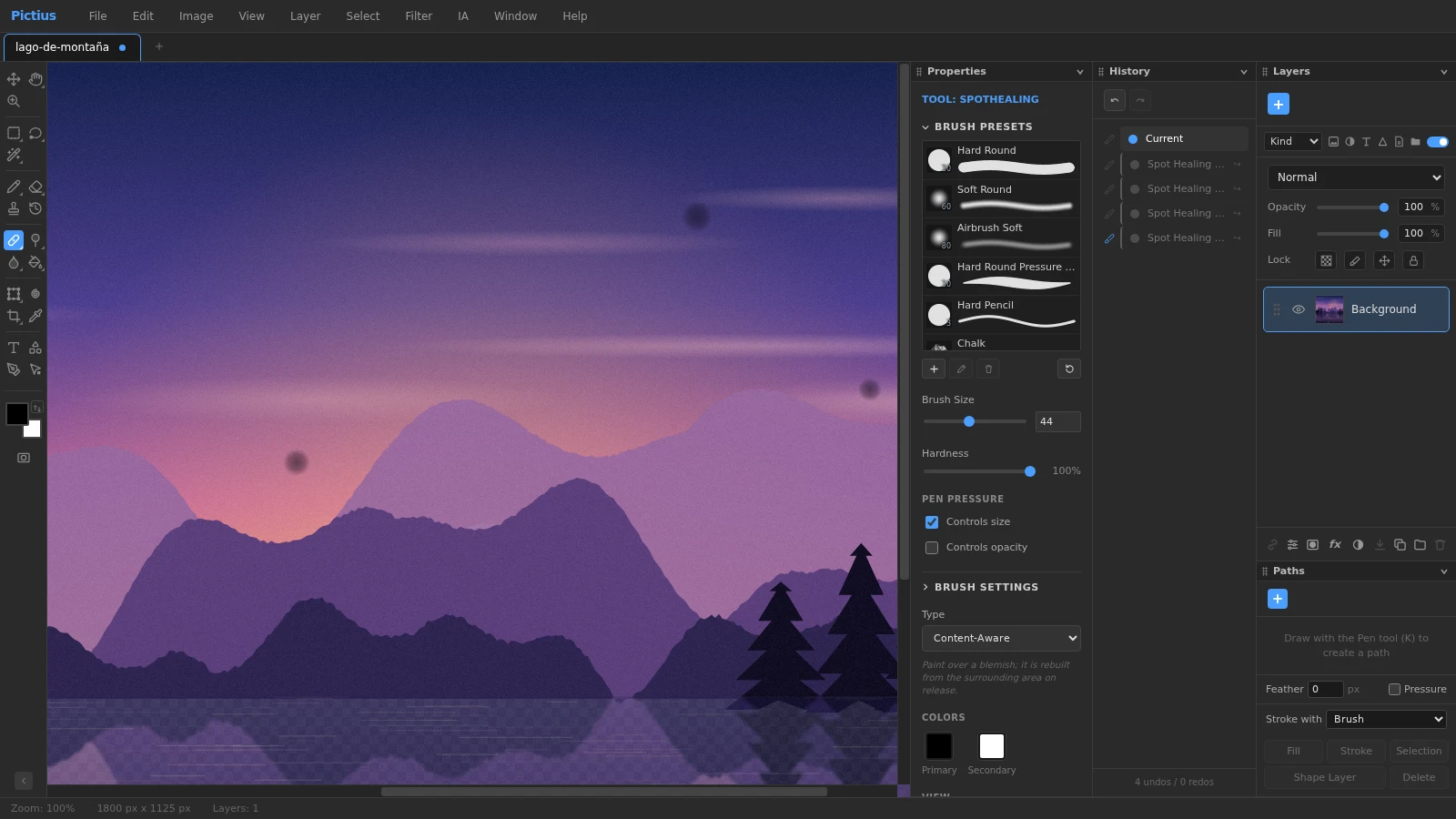
No necesita punto de origen: pintas sobre la imperfección y Pictius la reconstruye con lo que hay alrededor.
- Abre la foto con File ▸ Open… (Ctrl+O) y acércate con la herramienta Zoom (Z) o con Ctrl+1 para verla al 100 %, de forma que cada imperfección se vea bien.
- Duplica la capa con Layer ▸ Duplicate Layer. Si ocultas la copia ves el original, así que puedes comparar en cualquier momento.
- Pulsa J para Spot Healing Brush. Si vuelves a pulsar J pasas por Healing Brush, Patch y Red Eye.
- Deja el pincel un poco más grande que la mancha con [ y ] (con Shift, en saltos mayores).
- Haz clic sobre la mancha o pinta a lo largo de una marca más larga. Al soltar, la zona se reconstruye a partir de lo que la rodea.
- Si el resultado repite una textura o emborrona un borde, pulsa Ctrl+Z y prueba con un trazo más corto u otro Type en el panel Properties.
Los cuatro tipos de Spot Healing
- Content-Aware, el predeterminado: el mismo motor que Edit ▸ Fill, que construye la zona con trozos de lo que la rodea. La mejor opción general.
- AI: usa el modelo de AI Fill. La primera vez, Pictius pregunta antes de descargarlo (unos 28 MB); después funciona en tu equipo.
- Create Texture: funde los bordes del trazo y añade detalle fino de la zona cercana, algo que va bien en piel y tejidos.
- Proximity Match: rellena con los píxeles que rodean el trazo, rápido para motas pequeñas sobre fondos lisos.
Healing Brush, Patch y Clone Stamp
Para zonas más grandes, o cuando quieres elegir de dónde sale el relleno:
- Healing Brush: haz Alt+clic en una zona limpia con una textura parecida para fijar el origen y pinta sobre la imperfección. La textura sale del origen y el color y el brillo, de la zona que pintas, así que se integra.
- Patch: rodea la imperfección como con un lazo y arrastra la selección hasta una zona limpia. Al soltar, la zona seleccionada se reconstruye con la textura de allí. Va bien para ojeras o una mancha en una pared.
- Clone Stamp (S): haz Alt+clic para fijar el origen y pinta para copiar esos píxeles tal cual. La distancia al origen se mantiene en los trazos siguientes hasta que vuelvas a hacer Alt+clic. Úsalo junto a bordes rectos y patrones, que la reparación suavizaría.
Corregir los ojos rojos
Elige Red Eye pulsando J hasta que quede seleccionada, o haz clic derecho en las herramientas de reparación de la barra de herramientas y elígela en la lista. Haz clic en cada pupila roja o arrastra un recuadro alrededor del ojo. Pupil Size cambia cuánta pupila se corrige y Darken Amount, lo oscura que queda. Si el clic no cae sobre una pupila roja y redonda, no cambia nada y un aviso en el panel Properties te explica el motivo.
Preguntas frecuentes
¿Puedo retocar en una capa vacía aparte?
No. Estas herramientas toman los píxeles de la capa sobre la que pintas, así que una capa vacía no tiene nada que copiar. Retoca un duplicado de la capa de la foto y deja el original debajo.
¿Por qué la zona reparada se ve emborronada?
Normalmente porque el pincel era mucho más grande que la imperfección, o porque el trazo cruzaba un borde con colores muy distintos. Deshaz, usa un pincel más pequeño y cambia a Clone Stamp junto a bordes y patrones.
¿Qué diferencia hay entre Spot Healing y Healing Brush?
Spot Healing Brush elige por su cuenta el relleno a partir de lo que rodea la zona. Healing Brush copia la textura de un origen que marcas con Alt+clic, lo que te da control en zonas complicadas, como la piel junto al pelo.
¿Red Eye sirve para los ojos de las mascotas?
Busca pupilas rojas, así que no detecta el brillo verde o amarillo de los ojos de muchos animales. En ese caso, pinta encima con el pincel (B) en un color oscuro y con poca opacidad.
¿Se suben mis fotos para retocarlas?
No. Todas las herramientas de retoque funcionan en el navegador, en tu propio equipo. Solo el tipo AI descarga un modelo, una única vez, y tu foto no se envía a ningún sitio.
Guías de edición de imágenes
- Quitar el fondo de una imagenQuita el fondo de una foto en el navegador: selecciona el sujeto con IA, ajusta los bordes con una máscara de capa y exporta un PNG transparente. Sin subir nada.
- Borrar objetos de una fotoElimina objetos, personas o textos de una foto: selecciónalos y usa Content-Aware Fill, AI Fill, Spot Healing o Patch. Todo se procesa en tu navegador.
- Recortar pelo y objetos con precisiónRecorta personas, pelo, mascotas y productos: empieza con Quick Selection o Select Subject, refina el borde en Select and Mask y obtén una máscara o una capa nueva.
- Desenfocar el fondo de una fotoDesenfoca el fondo de una foto para destacar al sujeto: usa Portrait Mode o selecciona el sujeto y aplica Gaussian Blur al resto. Gratis, en tu navegador.
- Cambiar el tamaño de una imagenCambia el tamaño de una imagen a píxeles exactos o en porcentaje con Image Size, elige el remuestreo y añade o quita espacio con Resize Canvas. Gratis y privado.
- Recortar y enderezar una fotoRecorta una foto a una proporción como 1:1, 4:5 o 16:9, endereza un horizonte torcido, corrige la perspectiva con Perspective Crop y quita bordes vacíos con Trim.
- Aumentar la resolución de una imagenAmplía una imagen pequeña con Super Resolution 2x, que duplica su tamaño con interpolación suave y enfoque, o elige un tamaño y un método exactos en Image Size.
- Convertir una imagen a otro formatoConvierte imágenes en el navegador: abre PNG, JPG, WebP, AVIF, GIF o PSD y exporta a PNG, JPG, WebP, GIF, SVG, PDF o TIFF con la calidad y la escala que elijas.
- Imágenes al tamaño justo para redes socialesCrea imágenes al tamaño justo para Instagram, Facebook, YouTube y más: recorta a una proporción o usa Export for Social Media para redimensionar y guardar a la vez.
- Abrir y editar archivos PSD onlineAbre archivos PSD en el navegador con sus capas, grupos, máscaras, capas de ajuste y efectos, mira qué se conserva o se aproxima y exporta a PSD, PNG o JPG.
- Añadir texto a una imagenAñade texto a una foto con capas de texto editables: fuente, tamaño, color y espaciado en los paneles Character y Paragraph, y sombra o contorno con Layer Style.
- Poner marca de agua a tus fotosPon una marca de agua de texto o logotipo en una foto, ajusta su opacidad y modo de fusión, grábala como acción y aplícala a muchas imágenes a la vez con Batch.
- Ajustar color y exposiciónArregla fotos oscuras, apagadas o con dominantes de color con Levels, Curves, Hue/Saturation y Shadows/Highlights; las capas de ajuste dejan todo reversible.
- Capas y máscaras, explicadasAprende a usar capas en Pictius: grupos, modos de fusión, máscaras de capa y de recorte, capas de ajuste y archivos .pictius que mantienen cada capa editable.
- Editar imágenes por lotes con accionesGraba tus ediciones una vez como acción y reprodúcela en muchas imágenes con Batch: redimensiona, ajusta, pon marca de agua y exporta todas a la vez en el navegador.