 Pictius Editor de imágenes gratis en el navegador
Recortar pelo y objetos con precisión
Un buen recorte se hace en dos pasadas: una selección rápida del sujeto y, después, el refinado del borde en el espacio de trabajo Select and Mask, que separa los mechones finos y los bordes suaves del fondo. El resultado va a una máscara de capa o a una capa nueva, listo para colocarlo sobre cualquier fondo.
- Gratis
- Sin instalar, sin cuenta
- Tus imágenes no salen de tu equipo
- Capas, máscaras e IA
Paso 1: haz una selección aproximada
No hace falta que la selección sea perfecta alrededor del pelo, porque Select and Mask la refinará. Lo importante es que el interior del sujeto quede bien cubierto.
- Select ▸ Subject selecciona el sujeto principal de forma automática. Funciona mejor con personas y con objetos que destacan sobre el fondo.
- Quick Selection (tecla W, que alterna entre la Magic Wand y Quick Selection) hace crecer la selección mientras pintas y se detiene en los bordes. Shift+arrastrar añade, Alt+arrastrar resta, y [ y ] cambian el tamaño del pincel.
- Para productos de bordes duros y lados rectos, el Magnetic Lasso o el Polygon Select (ambos en la tecla L) siguen el contorno punto a punto.
Paso 2: refina el pelo en Select and Mask
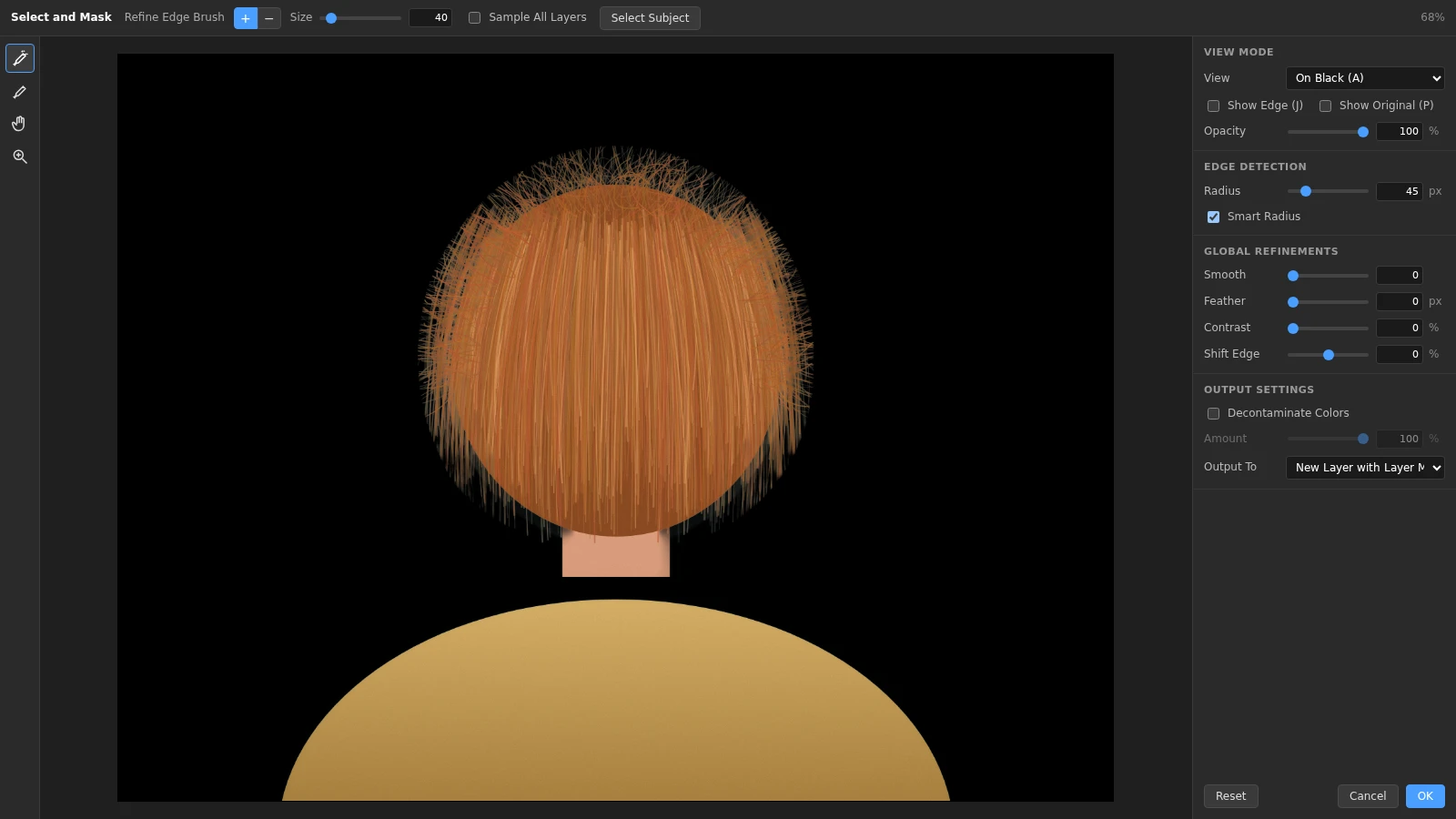
- Con la selección activa, abre Select ▸ Select and Mask… (Ctrl+Alt+R). El espacio de trabajo ocupa toda la ventana, con su propia vista, herramientas y ajustes.
- Elige una vista en View que contraste con el pelo: On Black (A) para pelo claro, On White (T) para pelo oscuro, u Overlay (V). Show Edge (J) muestra solo la zona que se está refinando.
- En Edge Detection, sube Radius hasta que la banda cubra el pelo suelto y activa Smart Radius para que los bordes duros, como los hombros, sigan nítidos.
- Elige el Refine Edge Brush (R) y pinta sobre lo que la banda no cubrió, como mechones sueltos o pelaje. Con Alt pinta en modo resta.
- Usa el Brush (B) para añadir o quitar partes sólidas de la selección, por ejemplo el hueco entre un brazo y el cuerpo.
- Si el fondo antiguo tiñe los bordes, activa Decontaminate Colors en Output Settings y ajusta Amount.
- Elige el destino en Output To y pulsa OK.
Elige bien la salida
Decontaminate Colors modifica píxeles, así que con esa opción activa solo puedes elegir las salidas de capa nueva y documento nuevo.
- Layer Mask: oculta el fondo en la capa actual sin borrar nada. Haz clic en la miniatura de la máscara en el panel Layers y pinta en negro o blanco para ajustarla cuando quieras.
- New Layer: una copia recortada del sujeto en una capa transparente nueva encima de la original, que queda oculta.
- New Layer with Layer Mask: una copia completa con la máscara refinada; es la opción más flexible.
- New Document: el recorte en su propio documento, listo para exportar a PNG.
- Selection: solo la selección refinada, para seguir trabajando con otras herramientas.
Trucos para bordes difíciles
- Global Refinements suaviza el contorno (Smooth), lo difumina (Feather), lo endurece (Contrast) y lo desplaza hacia dentro o hacia fuera (Shift Edge). Usa valores pequeños: actúan sobre todo el borde.
- Show Original (P) muestra la selección sin refinar para ver qué ha cambiado.
- Mantén pulsado Espacio o pulsa H para desplazarte, Z para hacer zoom, y Ctrl+Z deshace trazos dentro del espacio de trabajo.
- Activa Sample All Layers si el sujeto está repartido en varias capas.
Preguntas frecuentes
¿Cómo recorto el pelo sin que quede un halo?
Repasa los mechones con el Refine Edge Brush y activa Decontaminate Colors para que los píxeles del borde tomen el color del pelo y no el del fondo antiguo. Saca el resultado a una capa nueva para conservar el original.
¿Puedo cambiar un recorte más adelante?
Sí, si eliges Layer Mask o New Layer with Layer Mask como salida. La máscara se puede pintar o invertir, y Select ▸ Load Selection… la convierte de nuevo en selección para volver a refinarla.
Quick Selection ha seleccionado de más. ¿Cómo lo arreglo?
Mantén Alt y pinta sobre la zona que sobra para restarla, con un pincel más pequeño cerca del borde. Si un trazo se pasa, deshazlo con Ctrl+Z.
¿Select and Mask funciona con cualquier selección?
Sí. Parte de lo que esté seleccionado, con la herramienta que sea, y tiene su propio botón Select Subject por si quieres empezar de nuevo dentro del espacio de trabajo.
¿Cómo guardo el recorte con fondo transparente?
Elige Layer Mask o New Document como salida y después usa File ▸ Export As… con PNG o WebP. El formato JPG no admite transparencia.
Guías de edición de imágenes
- Quitar el fondo de una imagenQuita el fondo de una foto en el navegador: selecciona el sujeto con IA, ajusta los bordes con una máscara de capa y exporta un PNG transparente. Sin subir nada.
- Borrar objetos de una fotoElimina objetos, personas o textos de una foto: selecciónalos y usa Content-Aware Fill, AI Fill, Spot Healing o Patch. Todo se procesa en tu navegador.
- Desenfocar el fondo de una fotoDesenfoca el fondo de una foto para destacar al sujeto: usa Portrait Mode o selecciona el sujeto y aplica Gaussian Blur al resto. Gratis, en tu navegador.
- Cambiar el tamaño de una imagenCambia el tamaño de una imagen a píxeles exactos o en porcentaje con Image Size, elige el remuestreo y añade o quita espacio con Resize Canvas. Gratis y privado.
- Recortar y enderezar una fotoRecorta una foto a una proporción como 1:1, 4:5 o 16:9, endereza un horizonte torcido, corrige la perspectiva con Perspective Crop y quita bordes vacíos con Trim.
- Aumentar la resolución de una imagenAmplía una imagen pequeña con Super Resolution 2x, que duplica su tamaño con interpolación suave y enfoque, o elige un tamaño y un método exactos en Image Size.
- Convertir una imagen a otro formatoConvierte imágenes en el navegador: abre PNG, JPG, WebP, AVIF, GIF o PSD y exporta a PNG, JPG, WebP, GIF, SVG, PDF o TIFF con la calidad y la escala que elijas.
- Imágenes al tamaño justo para redes socialesCrea imágenes al tamaño justo para Instagram, Facebook, YouTube y más: recorta a una proporción o usa Export for Social Media para redimensionar y guardar a la vez.
- Abrir y editar archivos PSD onlineAbre archivos PSD en el navegador con sus capas, grupos, máscaras, capas de ajuste y efectos, mira qué se conserva o se aproxima y exporta a PSD, PNG o JPG.
- Añadir texto a una imagenAñade texto a una foto con capas de texto editables: fuente, tamaño, color y espaciado en los paneles Character y Paragraph, y sombra o contorno con Layer Style.
- Poner marca de agua a tus fotosPon una marca de agua de texto o logotipo en una foto, ajusta su opacidad y modo de fusión, grábala como acción y aplícala a muchas imágenes a la vez con Batch.
- Ajustar color y exposiciónArregla fotos oscuras, apagadas o con dominantes de color con Levels, Curves, Hue/Saturation y Shadows/Highlights; las capas de ajuste dejan todo reversible.
- Quitar imperfecciones y ojos rojosRetoca retratos en el navegador: quita granos y manchas con Spot Healing y Healing, elimina distracciones con Clone Stamp y corrige los ojos rojos con un clic.
- Capas y máscaras, explicadasAprende a usar capas en Pictius: grupos, modos de fusión, máscaras de capa y de recorte, capas de ajuste y archivos .pictius que mantienen cada capa editable.
- Editar imágenes por lotes con accionesGraba tus ediciones una vez como acción y reprodúcela en muchas imágenes con Batch: redimensiona, ajusta, pon marca de agua y exporta todas a la vez en el navegador.