 Pictius Editor de imágenes gratis en el navegador
Editar imágenes por lotes con acciones
Cuando hay que hacer los mismos cambios a decenas de imágenes, grábalos una vez como acción y deja que Batch la reproduzca en cada archivo: cambiar el tamaño, ajustar, añadir un borde o una marca de agua y guardarlas todas en el formato que elijas. Pictius lo hace en el navegador, un archivo tras otro, sin subir nada.
- Gratis
- Sin instalar, sin cuenta
- Tus imágenes no salen de tu equipo
- Capas, máscaras e IA
Grabar una acción
Una acción es una lista de pasos con sus ajustes. Se graba haciendo el trabajo una vez sobre una imagen de prueba.
- Abre una imagen de prueba y Window ▸ Actions (Alt+F9).
- Si quieres, pulsa el botón de carpeta para crear un set para tus propias acciones.
- Pulsa + para crear una acción, ponle nombre y pulsa Record. Mientras grabas, el panel muestra Recording y el nombre de la acción.
- Edita como siempre. Por ejemplo: Image ▸ Image Size… con un ancho de 1600 px, después Image ▸ Adjustments ▸ Levels… y luego Filter ▸ Sharpen ▸ Unsharp Mask… Cada operación aparece como un paso.
- Pulsa Stop, el botón cuadrado. Haz clic en el triángulo de un paso para ver sus ajustes.
Aplicarla a muchos archivos con Batch
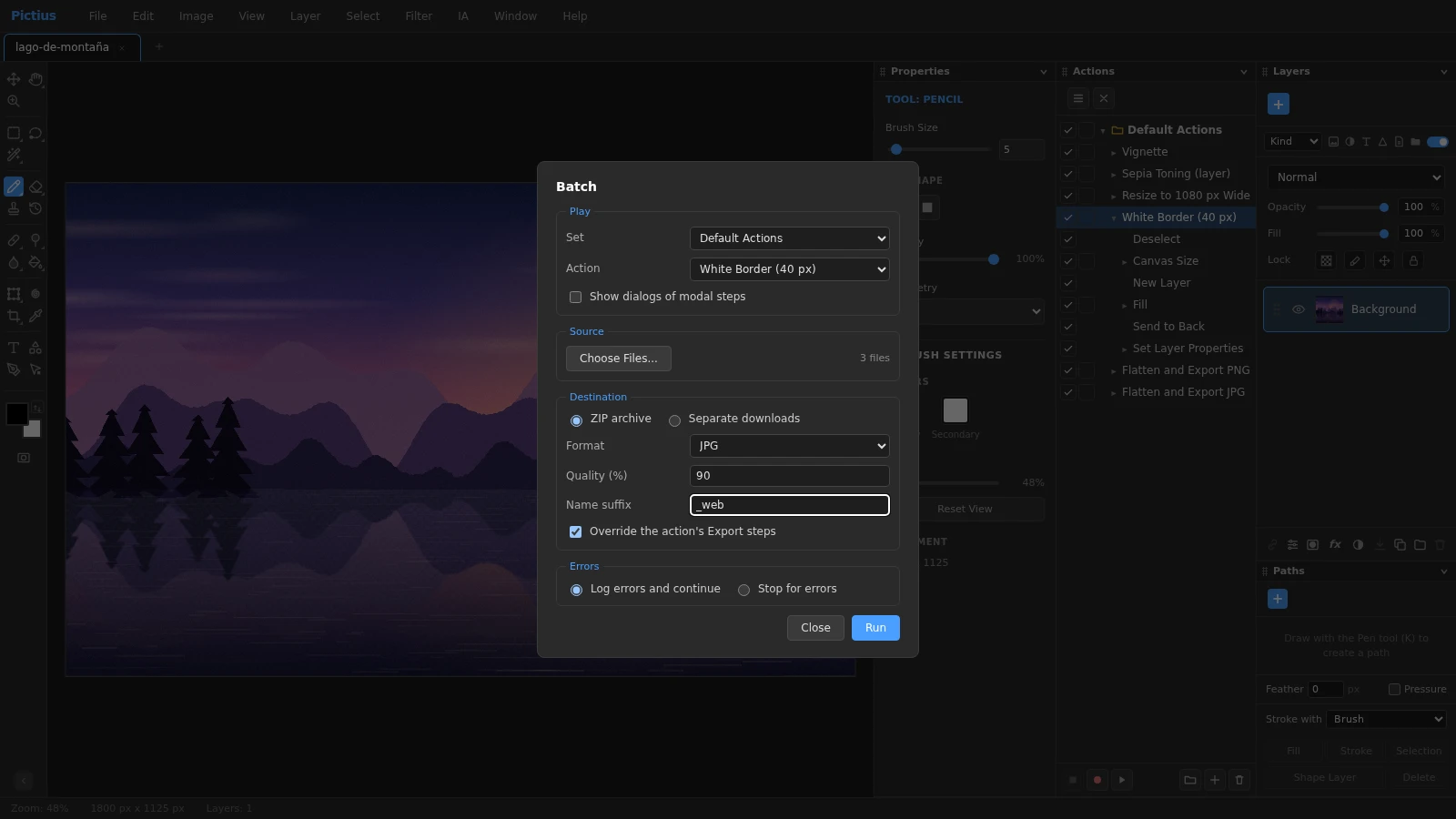
- Elige File ▸ Automate ▸ Batch…, o Batch… en el menú del panel Actions.
- En Play, elige el Set y la Action.
- En Source, pulsa Choose Files… y selecciona las imágenes. También sirven archivos PSD y proyectos .pictius.
- En Destination, elige ZIP archive, Separate downloads o, en navegadores que lo permiten como Chrome y Edge, una carpeta (Folder). Elige el formato en Format (PNG, JPG, WebP, PSD con capas o proyecto de Pictius), la calidad en Quality para JPG y WebP y un sufijo en Name suffix, como _web.
- Pulsa Run. Una barra de progreso muestra cada archivo y un resumen enumera los que hayan fallado.
Qué se puede grabar
- Se graba: Image Size, Canvas Size, girar y voltear el lienzo, ajustes y capas de ajuste, filtros, Edit ▸ Fill, estilos de capa, Layer Properties, comandos de capa como duplicar, combinar o acoplar, máscaras de capa, comandos de selección como Select ▸ All, Select ▸ Inverse y Select ▸ Feather…, las selecciones rectangulares y elípticas, Free Transform, copiar y pegar, alinear y exportar.
- No se graba: los trazos de pincel y de retoque, la herramienta Move, las selecciones con lazo, Magic Wand o Quick Selection, escribir texto, Select Subject, Select and Mask, ni abrir o guardar archivos.
- El set Default Actions trae Vignette, Sepia Toning (layer), Resize to 1080 px Wide, White Border (40 px), Flatten and Export PNG y Flatten and Export JPG, listas para usar o para copiar.
Editar, compartir y guardar acciones
Desmarca un paso para saltarlo. Activa el interruptor de diálogo junto a un paso para que se detenga y muestre su diálogo, y así ajustarlo; en Batch, marca para ello Show dialogs of modal steps. Arrastra los pasos para reordenarlos, selecciona uno y pulsa Record para añadir más detrás, y haz Ctrl+clic en Play para ejecutar solo el paso seleccionado.
Las acciones se guardan en tu navegador. Usa Export Set… en el menú del panel para guardar un set en un archivo, e Import Actions… para cargarlo en otro navegador u otro ordenador.
Preguntas frecuentes
¿Cuántas imágenes puedo procesar a la vez?
No hay un límite fijo. Los archivos se abren y se procesan de uno en uno, así que el tiempo depende de su tamaño y de los pasos. Los archivos muy grandes, como PSD con muchas capas, tardan más.
¿Se modifican mis archivos originales?
No. Los resultados se guardan como archivos nuevos en un ZIP, como descargas o en la carpeta que elijas. Si eliges la carpeta donde están los originales, añade un sufijo en Name suffix para no reemplazar ninguno.
¿Puede cada imagen llevar ajustes distintos?
Sí. Activa el interruptor de diálogo de los pasos que quieras ajustar y marca Show dialogs of modal steps en Batch. El proceso se detiene en esos diálogos con cada imagen; Cancel termina el lote.
¿Por qué falta un paso en mi acción?
Algunas operaciones no se graban, como los trazos de pincel, la herramienta Move o las selecciones a mano alzada. Usa sus equivalentes que sí se graban: selecciones rectangulares o elípticas, Layer ▸ Align ▸ Left Edges y comandos parecidos, o Edit ▸ Free Transform.
¿Se suben mis imágenes durante el lote?
No. Pictius abre, edita y guarda cada archivo en el navegador, en tu propio ordenador.
Guías de edición de imágenes
- Quitar el fondo de una imagenQuita el fondo de una foto en el navegador: selecciona el sujeto con IA, ajusta los bordes con una máscara de capa y exporta un PNG transparente. Sin subir nada.
- Borrar objetos de una fotoElimina objetos, personas o textos de una foto: selecciónalos y usa Content-Aware Fill, AI Fill, Spot Healing o Patch. Todo se procesa en tu navegador.
- Recortar pelo y objetos con precisiónRecorta personas, pelo, mascotas y productos: empieza con Quick Selection o Select Subject, refina el borde en Select and Mask y obtén una máscara o una capa nueva.
- Desenfocar el fondo de una fotoDesenfoca el fondo de una foto para destacar al sujeto: usa Portrait Mode o selecciona el sujeto y aplica Gaussian Blur al resto. Gratis, en tu navegador.
- Cambiar el tamaño de una imagenCambia el tamaño de una imagen a píxeles exactos o en porcentaje con Image Size, elige el remuestreo y añade o quita espacio con Resize Canvas. Gratis y privado.
- Recortar y enderezar una fotoRecorta una foto a una proporción como 1:1, 4:5 o 16:9, endereza un horizonte torcido, corrige la perspectiva con Perspective Crop y quita bordes vacíos con Trim.
- Aumentar la resolución de una imagenAmplía una imagen pequeña con Super Resolution 2x, que duplica su tamaño con interpolación suave y enfoque, o elige un tamaño y un método exactos en Image Size.
- Convertir una imagen a otro formatoConvierte imágenes en el navegador: abre PNG, JPG, WebP, AVIF, GIF o PSD y exporta a PNG, JPG, WebP, GIF, SVG, PDF o TIFF con la calidad y la escala que elijas.
- Imágenes al tamaño justo para redes socialesCrea imágenes al tamaño justo para Instagram, Facebook, YouTube y más: recorta a una proporción o usa Export for Social Media para redimensionar y guardar a la vez.
- Abrir y editar archivos PSD onlineAbre archivos PSD en el navegador con sus capas, grupos, máscaras, capas de ajuste y efectos, mira qué se conserva o se aproxima y exporta a PSD, PNG o JPG.
- Añadir texto a una imagenAñade texto a una foto con capas de texto editables: fuente, tamaño, color y espaciado en los paneles Character y Paragraph, y sombra o contorno con Layer Style.
- Poner marca de agua a tus fotosPon una marca de agua de texto o logotipo en una foto, ajusta su opacidad y modo de fusión, grábala como acción y aplícala a muchas imágenes a la vez con Batch.
- Ajustar color y exposiciónArregla fotos oscuras, apagadas o con dominantes de color con Levels, Curves, Hue/Saturation y Shadows/Highlights; las capas de ajuste dejan todo reversible.
- Quitar imperfecciones y ojos rojosRetoca retratos en el navegador: quita granos y manchas con Spot Healing y Healing, elimina distracciones con Clone Stamp y corrige los ojos rojos con un clic.
- Capas y máscaras, explicadasAprende a usar capas en Pictius: grupos, modos de fusión, máscaras de capa y de recorte, capas de ajuste y archivos .pictius que mantienen cada capa editable.