 Pictius Editor de imágenes gratis en el navegador
Quitar el fondo de una imagen
Selecciona el sujeto, convierte la selección en una máscara de capa y exporta un PNG: el fondo queda transparente y los píxeles originales siguen ahí, así que puedes corregir cualquier borde después. Para retratos también hay una opción de un solo clic. Todo funciona en tu navegador.
- Gratis
- Sin instalar, sin cuenta
- Tus imágenes no salen de tu equipo
- Capas, máscaras e IA
Quitar el fondo con una máscara de capa
Este método sirve para personas, productos, mascotas y objetos, y no borra nada: la máscara solo oculta el fondo.
- Abre la foto con File ▸ Open… (Ctrl+O).
- Elige Select ▸ Subject. Pictius detecta el sujeto principal y lo selecciona. La primera vez descarga su modelo de detección, así que necesitas conexión una vez.
- Si a la selección le falta algo, pulsa W hasta activar Quick Selection y pinta con Shift pulsada sobre lo que falta. Con Alt, en cambio, quitas zonas que no deberían estar seleccionadas.
- Si hay pelo o bordes suaves, abre Select ▸ Select and Mask… (Ctrl+Alt+R), repasa el borde con el Refine Edge Brush y elige Layer Mask en Output To.
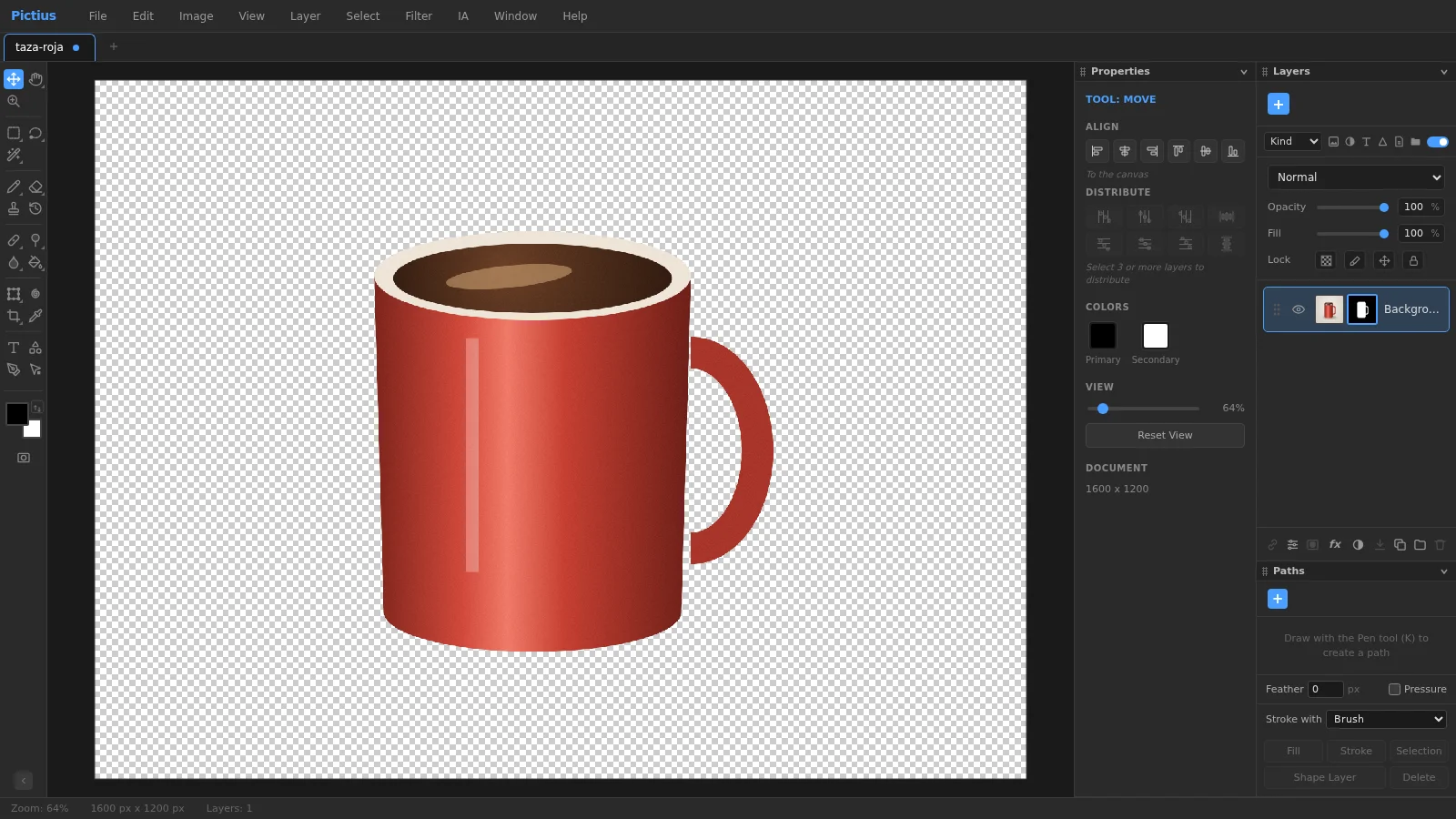
- Si no, elige Layer ▸ Add Layer Mask from Selection y después Select ▸ Deselect (Ctrl+D). El fondo desaparece y ves el damero de la transparencia.
- Exporta con File ▸ Export as PNG, o con File ▸ Export As… si prefieres PNG o WebP: los dos conservan la transparencia.
Un clic para retratos
IA ▸ Remove Background borra el fondo de la capa activa en un paso. Su modelo está entrenado con personas, así que funciona bien con retratos y selfis, pero no con productos ni animales. Borra los píxeles en lugar de ocultarlos, de modo que si quieres poder volver atrás, duplica antes la capa con Layer ▸ Duplicate Layer. Si hay una selección activa, solo procesa la zona seleccionada.
Retocar los bordes de la máscara
Una máscara de capa es una imagen en escala de grises unida a la capa: el blanco muestra, el negro oculta y el gris deja la zona semitransparente.
- Haz clic en la miniatura de la máscara en el panel Layers para editar la máscara y no la foto, y en la de la foto para volver.
- Pulsa B para el Brush y pinta en negro para ocultar más, o en blanco para recuperar lo que la selección dejó fuera. X intercambia los dos colores.
- Alt+clic en la miniatura muestra la máscara sola; otro Alt+clic vuelve a la imagen.
- Shift+clic en la miniatura desactiva la máscara para comparar con el original.
Fondos lisos y de estudio
Con un fondo blanco o de un solo color suele ser más rápido seleccionarlo directamente. Pulsa W para la Magic Wand, haz clic en el fondo (Shift+clic añade más zonas) y usa Select ▸ Inverse (Ctrl+Shift+I) para seleccionar el sujeto y añadir la máscara. Si no necesitas máscara, la Magic Eraser y la Background Eraser, ambas en la tecla E, borran directamente los colores parecidos.
Poner otro fondo detrás del sujeto
Usa File ▸ Open as Layer… (Ctrl+Shift+O) para añadir otra imagen, o Layer ▸ New Fill Layer ▸ Solid Color… para un color liso, y arrastra la capa nueva debajo del sujeto en el panel Layers. Para volver a tener una sola imagen, usa Layer ▸ Flatten Image o simplemente exporta.
Preguntas frecuentes
¿Se puede quitar el fondo a productos y animales?
Sí, con Select ▸ Subject y una máscara de capa. Si en la foto no hay ninguna persona, Select Subject elige la zona que más se distingue de los colores del borde. La opción pensada solo para personas es IA ▸ Remove Background.
¿Por qué veo un damero al quitar el fondo?
El damero es la forma en que el editor muestra los píxeles transparentes. No forma parte de la imagen: al exportar a PNG o WebP esas zonas siguen siendo transparentes.
¿Puedo guardar el fondo transparente en JPG?
No. El formato JPG no admite transparencia, así que Export As rellena las zonas vacías con el color que elijas en Background. Usa PNG o WebP si necesitas transparencia.
¿Se envía mi foto a algún sitio para detectar el sujeto?
No. El modelo de detección se descarga en tu navegador y se ejecuta en tu ordenador. La foto se procesa en local y no sale de tu equipo.
¿Cómo le pongo un fondo blanco al sujeto?
Añade Layer ▸ New Fill Layer ▸ Solid Color… en blanco, arrástrala debajo del sujeto y exporta a JPG o PNG.
Guías de edición de imágenes
- Borrar objetos de una fotoElimina objetos, personas o textos de una foto: selecciónalos y usa Content-Aware Fill, AI Fill, Spot Healing o Patch. Todo se procesa en tu navegador.
- Recortar pelo y objetos con precisiónRecorta personas, pelo, mascotas y productos: empieza con Quick Selection o Select Subject, refina el borde en Select and Mask y obtén una máscara o una capa nueva.
- Desenfocar el fondo de una fotoDesenfoca el fondo de una foto para destacar al sujeto: usa Portrait Mode o selecciona el sujeto y aplica Gaussian Blur al resto. Gratis, en tu navegador.
- Cambiar el tamaño de una imagenCambia el tamaño de una imagen a píxeles exactos o en porcentaje con Image Size, elige el remuestreo y añade o quita espacio con Resize Canvas. Gratis y privado.
- Recortar y enderezar una fotoRecorta una foto a una proporción como 1:1, 4:5 o 16:9, endereza un horizonte torcido, corrige la perspectiva con Perspective Crop y quita bordes vacíos con Trim.
- Aumentar la resolución de una imagenAmplía una imagen pequeña con Super Resolution 2x, que duplica su tamaño con interpolación suave y enfoque, o elige un tamaño y un método exactos en Image Size.
- Convertir una imagen a otro formatoConvierte imágenes en el navegador: abre PNG, JPG, WebP, AVIF, GIF o PSD y exporta a PNG, JPG, WebP, GIF, SVG, PDF o TIFF con la calidad y la escala que elijas.
- Imágenes al tamaño justo para redes socialesCrea imágenes al tamaño justo para Instagram, Facebook, YouTube y más: recorta a una proporción o usa Export for Social Media para redimensionar y guardar a la vez.
- Abrir y editar archivos PSD onlineAbre archivos PSD en el navegador con sus capas, grupos, máscaras, capas de ajuste y efectos, mira qué se conserva o se aproxima y exporta a PSD, PNG o JPG.
- Añadir texto a una imagenAñade texto a una foto con capas de texto editables: fuente, tamaño, color y espaciado en los paneles Character y Paragraph, y sombra o contorno con Layer Style.
- Poner marca de agua a tus fotosPon una marca de agua de texto o logotipo en una foto, ajusta su opacidad y modo de fusión, grábala como acción y aplícala a muchas imágenes a la vez con Batch.
- Ajustar color y exposiciónArregla fotos oscuras, apagadas o con dominantes de color con Levels, Curves, Hue/Saturation y Shadows/Highlights; las capas de ajuste dejan todo reversible.
- Quitar imperfecciones y ojos rojosRetoca retratos en el navegador: quita granos y manchas con Spot Healing y Healing, elimina distracciones con Clone Stamp y corrige los ojos rojos con un clic.
- Capas y máscaras, explicadasAprende a usar capas en Pictius: grupos, modos de fusión, máscaras de capa y de recorte, capas de ajuste y archivos .pictius que mantienen cada capa editable.
- Editar imágenes por lotes con accionesGraba tus ediciones una vez como acción y reprodúcela en muchas imágenes con Batch: redimensiona, ajusta, pon marca de agua y exporta todas a la vez en el navegador.