 Pictius Editor de imágenes gratis en el navegador
Cambiar el tamaño de una imagen
Image ▸ Image Size… escala toda la imagen al ancho y alto que escribas, en píxeles o en porcentaje. Image ▸ Resize Canvas… hace otra cosa: añade o quita espacio alrededor de la imagen sin escalarla. Las dos actúan sobre todas las capas a la vez, en tu navegador.
- Gratis
- Sin instalar, sin cuenta
- Tus imágenes no salen de tu equipo
- Capas, máscaras e IA
Cambiar el tamaño en píxeles o en porcentaje
- Abre la imagen con File ▸ Open… (Ctrl+O).
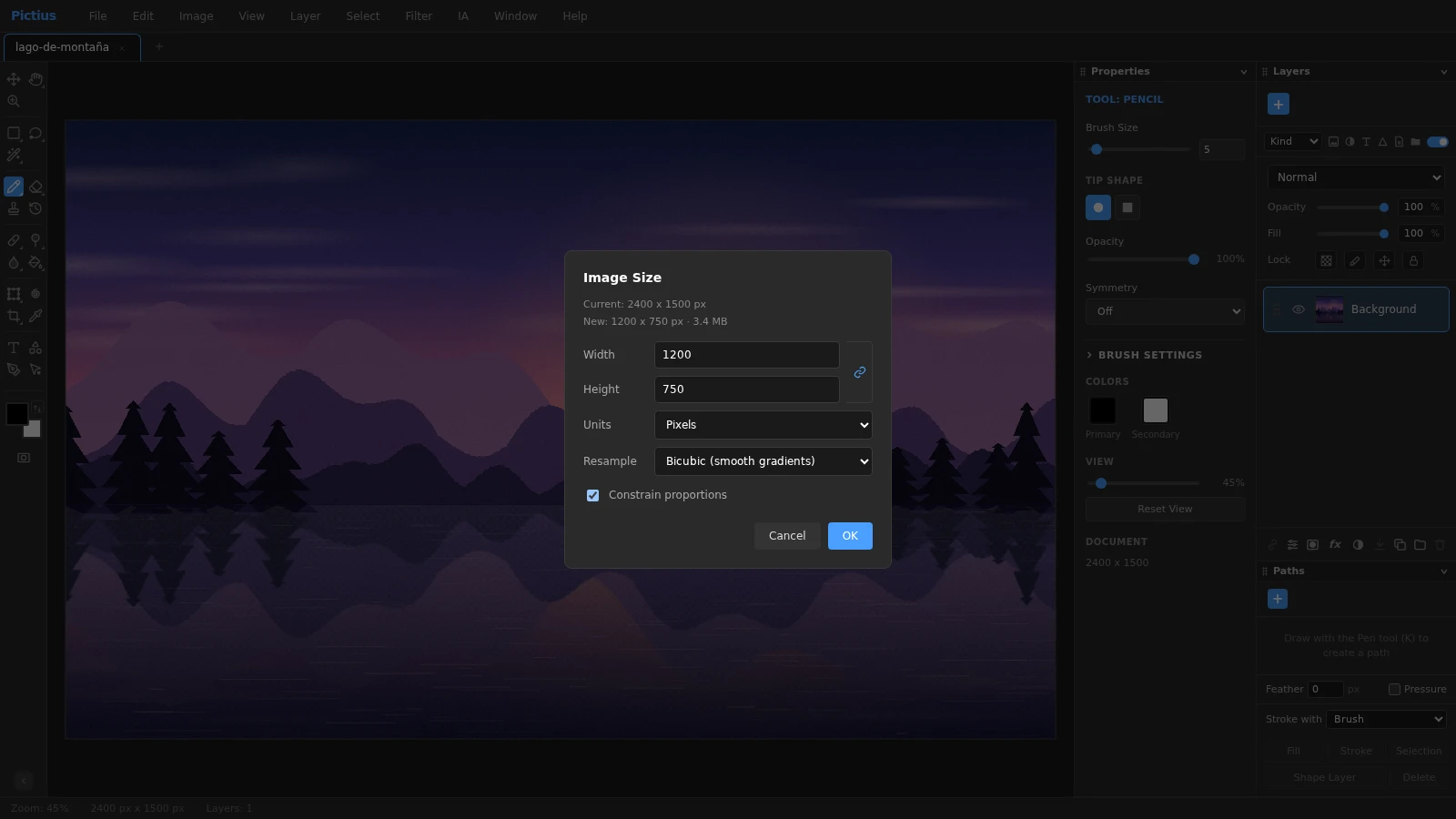
- Elige Image ▸ Image Size… (Ctrl+Alt+I). Arriba, el diálogo muestra el tamaño actual y el nuevo.
- Elige Pixels o Percent en Units.
- Deja activado Constrain proportions (el icono del eslabón) y escribe el nuevo Width. El Height se ajusta solo, así que la imagen no se deforma. Desactívalo solo si de verdad quieres estirarla.
- Elige un método en Resample: Bicubic (smooth gradients) para fotos, Nearest Neighbor (hard edges) para pixel art y capturas de pantalla, o Bilinear como término medio.
- Pulsa OK y exporta con File ▸ Export As… en el formato que necesites.
Añadir espacio alrededor con Resize Canvas
Image ▸ Resize Canvas… (Ctrl+Alt+C) cambia el tamaño del documento sin escalar su contenido. Escribe el nuevo Width y Height, o parte de uno de los tamaños predefinidos, como Full HD, publicaciones cuadradas o A4. La cuadrícula Anchor Position decide dónde queda la imagen actual: en el centro, en una esquina o pegada a un lado.
En la capa Background de una foto, la zona nueva es blanca; en las demás capas es transparente. Un lienzo más pequeño recorta lo que quede fuera.
Otras formas de cambiar el tamaño
- Solo el archivo exportado: el control Scale de File ▸ Export As… escribe una copia entre el 10 % y el 400 % del tamaño del documento y deja el documento como está.
- Recortar y redimensionar a la vez: la herramienta Crop (C) tiene la opción W x H x Resolution, que remuestrea la zona recortada a un tamaño exacto.
- Una sola capa: usa Edit ▸ Free Transform y arrastra una esquina, o escribe un porcentaje en W y H en el panel Properties.
- Muchas imágenes: File ▸ Automate ▸ Batch… puede ejecutar la acción incluida Resize to 1080 px Wide, o una que grabes tú, sobre un lote de archivos.
Conviene saber
Cada lado puede medir hasta 16.384 píxeles. Reducir una imagen la mantiene nítida, pero ampliarla no puede añadir detalle que nunca se capturó: cuanto más la amplías, más blanda queda. Las máscaras de capa, las formas, el texto y los objetos inteligentes se redimensionan con la imagen, y Scale layer styles escala también efectos como trazos y sombras.
Preguntas frecuentes
¿Cómo cambio el tamaño de una imagen sin perder calidad?
Reducirla con Bicubic la mantiene nítida. Ampliarla siempre la suaviza un poco; en la guía para aumentar la resolución tienes la mejor forma de hacerlo.
¿Cómo hago que una foto pese menos?
Reduce su tamaño en píxeles y exporta a JPG o WebP desde File ▸ Export As… bajando Quality. El diálogo muestra el tamaño estimado del archivo antes de exportar.
¿Puedo fijar los ppp para imprimir?
Image Size trabaja en píxeles. La resolución de impresión se fija al exportar a PDF o TIFF, en el campo Resolution (dpi), y al recortar con W x H x Resolution.
¿Puedo cambiar el tamaño de varias imágenes a la vez?
Sí, con File ▸ Automate ▸ Batch…: elige la acción Resize to 1080 px Wide, o graba tu propio paso de Image Size en el panel Actions, y ejecútala sobre todos tus archivos.
¿Por qué mi pixel art se ve borroso al redimensionarlo?
Bicubic y Bilinear mezclan píxeles vecinos. Elige Nearest Neighbor (hard edges) y escala por múltiplos enteros, como 200 % o 300 %.
Guías de edición de imágenes
- Quitar el fondo de una imagenQuita el fondo de una foto en el navegador: selecciona el sujeto con IA, ajusta los bordes con una máscara de capa y exporta un PNG transparente. Sin subir nada.
- Borrar objetos de una fotoElimina objetos, personas o textos de una foto: selecciónalos y usa Content-Aware Fill, AI Fill, Spot Healing o Patch. Todo se procesa en tu navegador.
- Recortar pelo y objetos con precisiónRecorta personas, pelo, mascotas y productos: empieza con Quick Selection o Select Subject, refina el borde en Select and Mask y obtén una máscara o una capa nueva.
- Desenfocar el fondo de una fotoDesenfoca el fondo de una foto para destacar al sujeto: usa Portrait Mode o selecciona el sujeto y aplica Gaussian Blur al resto. Gratis, en tu navegador.
- Recortar y enderezar una fotoRecorta una foto a una proporción como 1:1, 4:5 o 16:9, endereza un horizonte torcido, corrige la perspectiva con Perspective Crop y quita bordes vacíos con Trim.
- Aumentar la resolución de una imagenAmplía una imagen pequeña con Super Resolution 2x, que duplica su tamaño con interpolación suave y enfoque, o elige un tamaño y un método exactos en Image Size.
- Convertir una imagen a otro formatoConvierte imágenes en el navegador: abre PNG, JPG, WebP, AVIF, GIF o PSD y exporta a PNG, JPG, WebP, GIF, SVG, PDF o TIFF con la calidad y la escala que elijas.
- Imágenes al tamaño justo para redes socialesCrea imágenes al tamaño justo para Instagram, Facebook, YouTube y más: recorta a una proporción o usa Export for Social Media para redimensionar y guardar a la vez.
- Abrir y editar archivos PSD onlineAbre archivos PSD en el navegador con sus capas, grupos, máscaras, capas de ajuste y efectos, mira qué se conserva o se aproxima y exporta a PSD, PNG o JPG.
- Añadir texto a una imagenAñade texto a una foto con capas de texto editables: fuente, tamaño, color y espaciado en los paneles Character y Paragraph, y sombra o contorno con Layer Style.
- Poner marca de agua a tus fotosPon una marca de agua de texto o logotipo en una foto, ajusta su opacidad y modo de fusión, grábala como acción y aplícala a muchas imágenes a la vez con Batch.
- Ajustar color y exposiciónArregla fotos oscuras, apagadas o con dominantes de color con Levels, Curves, Hue/Saturation y Shadows/Highlights; las capas de ajuste dejan todo reversible.
- Quitar imperfecciones y ojos rojosRetoca retratos en el navegador: quita granos y manchas con Spot Healing y Healing, elimina distracciones con Clone Stamp y corrige los ojos rojos con un clic.
- Capas y máscaras, explicadasAprende a usar capas en Pictius: grupos, modos de fusión, máscaras de capa y de recorte, capas de ajuste y archivos .pictius que mantienen cada capa editable.
- Editar imágenes por lotes con accionesGraba tus ediciones una vez como acción y reprodúcela en muchas imágenes con Batch: redimensiona, ajusta, pon marca de agua y exporta todas a la vez en el navegador.